
 Endirimli məhsullar
 Gaming Zone
 Kompüter & Monoblok
 Noutbuklar, Ultrabuklar
 Monitor & TV
 Kompüter Hissələri
 Kompüter Aksessuarları
 Server aksesuarları
 Ticarət Avadanlıqları
 Yaddaş qurğuları
 Printer və ofis texnikası
 UPS
 Proyektorlar
 Smartboard
 Şəbəkə avadanlıqları
 Noutbuk Aksessuarları
 Noutbuk ehtiyyat hissələri
 Telefon və planşet aksessuarları
 Elektron kitablar
 Səs qurğuları
 Kabel və Ucluqlar
 Ofis avadanlıqları
 Proqram təminatı
 Nəzarət kameraları
 Smart Home
Bir noutbuka iki monitor qoşmaq: alışdan əvvəl yoxlama
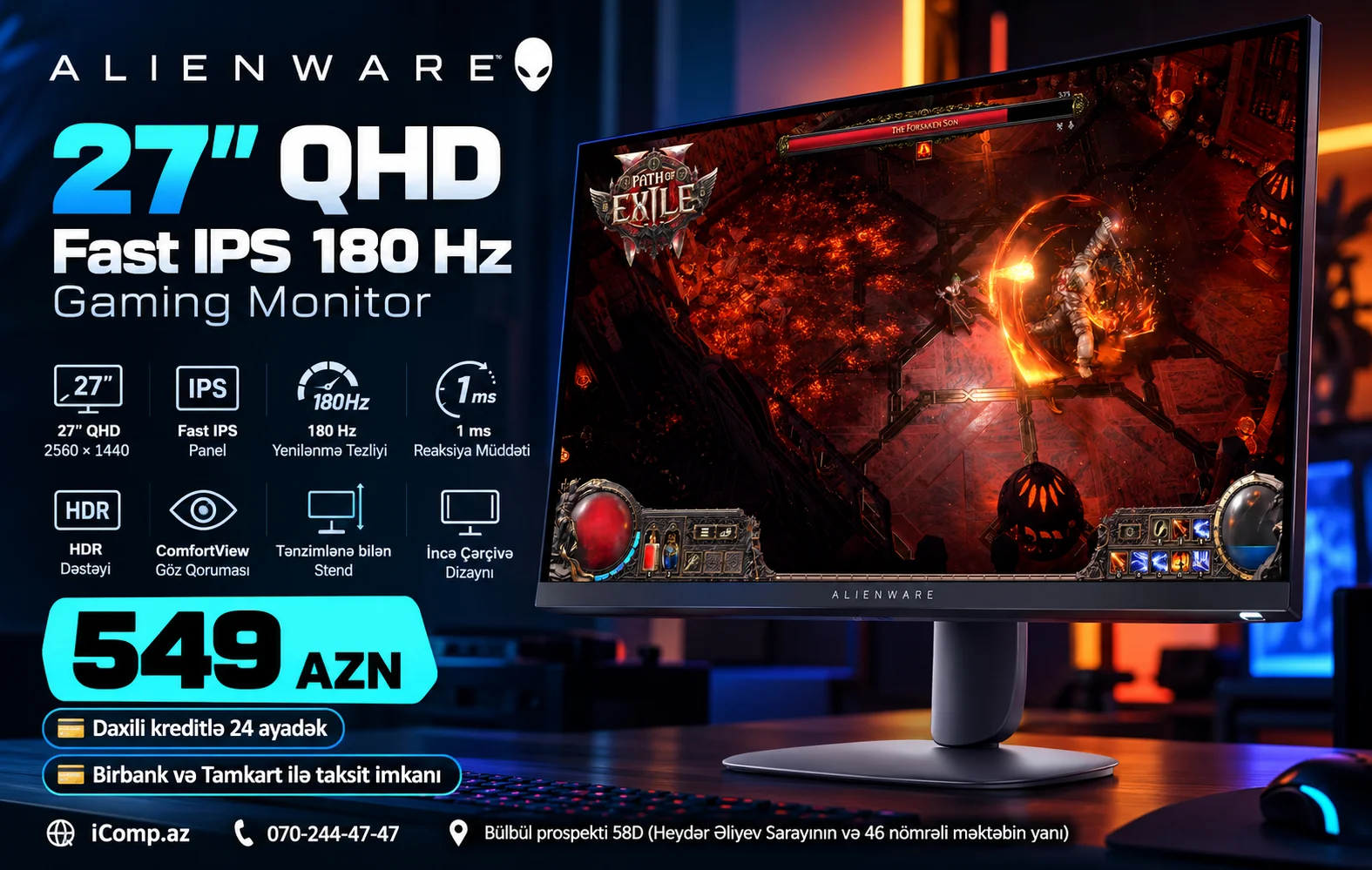
Noutbuka iki xarici monitor qoşmaq üçün iki uyğun görünən çıxışın olması həmişə kifayət etmir. Noutbukun qrafik sistemi, portları, dok stansiyası və kabellər istədiyiniz ekran sayını birlikdə dəstəkləməlidir. Əvvəl “iki ayrı iş sahəsi”, yoxsa “eyni görüntünün iki ekrana verilməsi” istədiyinizi müəyyənləşdirin.
Genişləndirmək və təkrarlamaq fərqlidir
Genişləndirilmiş rejimdə hər monitorda ayrı pəncərə yerləşdirə bilərsiniz. Təkrarlama rejimində eyni masaüstü görünür. Sadə HDMI splitter adətən eyni siqnalı paylayır; iki müstəqil iş sahəsi yaratmır. Alış zamanı “iki ekran dəstəyi” ifadəsinin hansı rejimə aid olduğunu soruşun.
Birinci seçim: iki ayrı video çıxışı
Noutbukda HDMI və video dəstəkli USB-C varsa, bir ekranı HDMI, digərini uyğun USB-C adapteri ilə qoşmaq mümkün ola bilər. Lakin eyni vaxtda dəstəklənən ekran sayı və rejimlər tam model sənədindən yoxlanmalıdır. Daxili ekran açıq qaldıqda ümumi ekran limiti də nəzərə alınmalıdır. USB-C video dəstəyini yoxlama bələdçisinə baxın.
İkinci seçim: uyğun dok stansiyası
Dokun üzərində iki HDMI çıxışı olsa da, sizin noutbukla iki ekranın istənilən qətnamə və Hz-də işləyəcəyi zəmanətli deyil. USB-C Alt Mode, Thunderbolt və USB qrafik əsaslı doklar fərqli işləyir. Əməliyyat sistemi, sürücü tələbi və istehsalçının uyğunluq cədvəli ayrıca yoxlanmalıdır.
MST və zəncirvari qoşulma
Uyğun DisplayPort MST sistemi ilə bir monitordan digərinə keçid qurmaq mümkün ola bilər. Bunun üçün mənbə, ilk monitorun çıxışı və əməliyyat sistemi uyğun olmalıdır. Hər USB-C monitor və hər əməliyyat sistemi bu ssenaridə eyni davranmır. Monitorun sadəcə girişinin olması zəncirvari çıxış dəstəyi demək deyil.
Alışdan əvvəl bu cədvəli özünüz üçün doldurun
- Noutbukun tam model kodu və əməliyyat sistemi.
- İki monitorun dəqiq modeli.
- Hər ekran üçün istənilən təsvir ölçüsü və Hz.
- Noutbukun daxili ekranının açıq qalıb-qalmayacağı.
- Dokdan eyni vaxtda şarj, Ethernet və USB qurğularının istifadə olunması.
Monitorları və uyğun kabel və adapterləri bu məlumat əsasında seçin. 27 düym ekranda mətnlə işləyirsinizsə, Full HD və QHD fərqini də nəzərə alın.
Qoşulduqdan sonra yoxlama
Windows ekran ayarlarında monitorları müəyyən edin və fiziki düzülüşə uyğun yerləşdirin. “Bu ekranları genişləndir” rejimini seçin, hər ekranın yerli qətnaməsini yoxlayın. Bir ekran işləmirsə, əvvəl monitorları ayrıca sınayın, sonra dok və kabel uyğunluğunu araşdırın.
Tez verilən sual
İki 4K monitor yazılan dok hər noutbukda bunu edər?
Xeyr. Dəstəklənən rejim noutbukun portundan, bant genişliyindən, dokdan və əməliyyat sistemindən asılıdır. Uyğunluğu model kodları ilə dəqiqləşdirin.
Şəkil xarici monitor illüstrasiyasıdır. Mənbə: Dell — dok stansiyaları bələdçisi.